카테고리 없음
노트북 배터리가 오래 가지 않는다면 상태확인방법, 조치방법 알아보기
다컴이
2026. 10. 24. 00:18
300x250
노트북 배터리가 오래 가지 않는다면 확인방법, 조치방법 알아보기
윈도우 노트북의 배터리 상태와 수명은 명령 프롬프트(CMD)를 통해 간단히 HTML 리포트를 생성하여 확인할 수 있습니다.
윈도우 배터리 리포트 확인 방법
명령어 사용
시작 > 실행 > cmd 또는 win + R
명령어 창에서 입력하기 powercfg /batteryreport
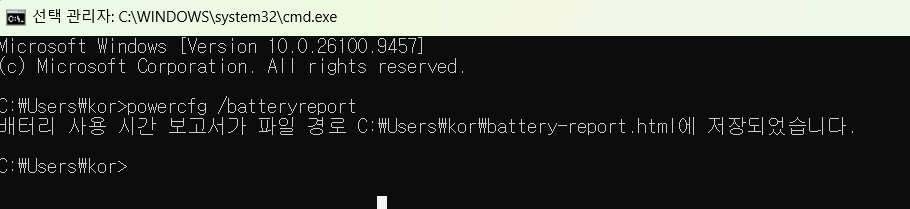
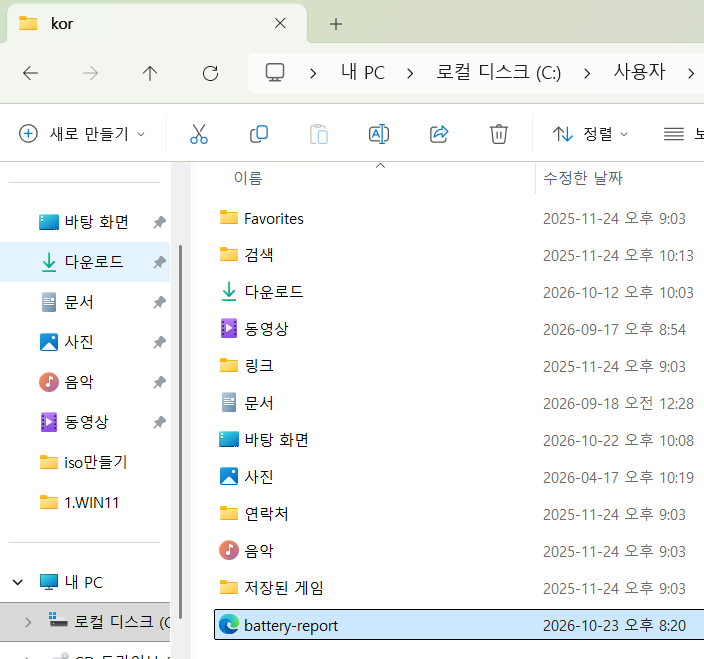
C:\Users\kor\battery-report.html
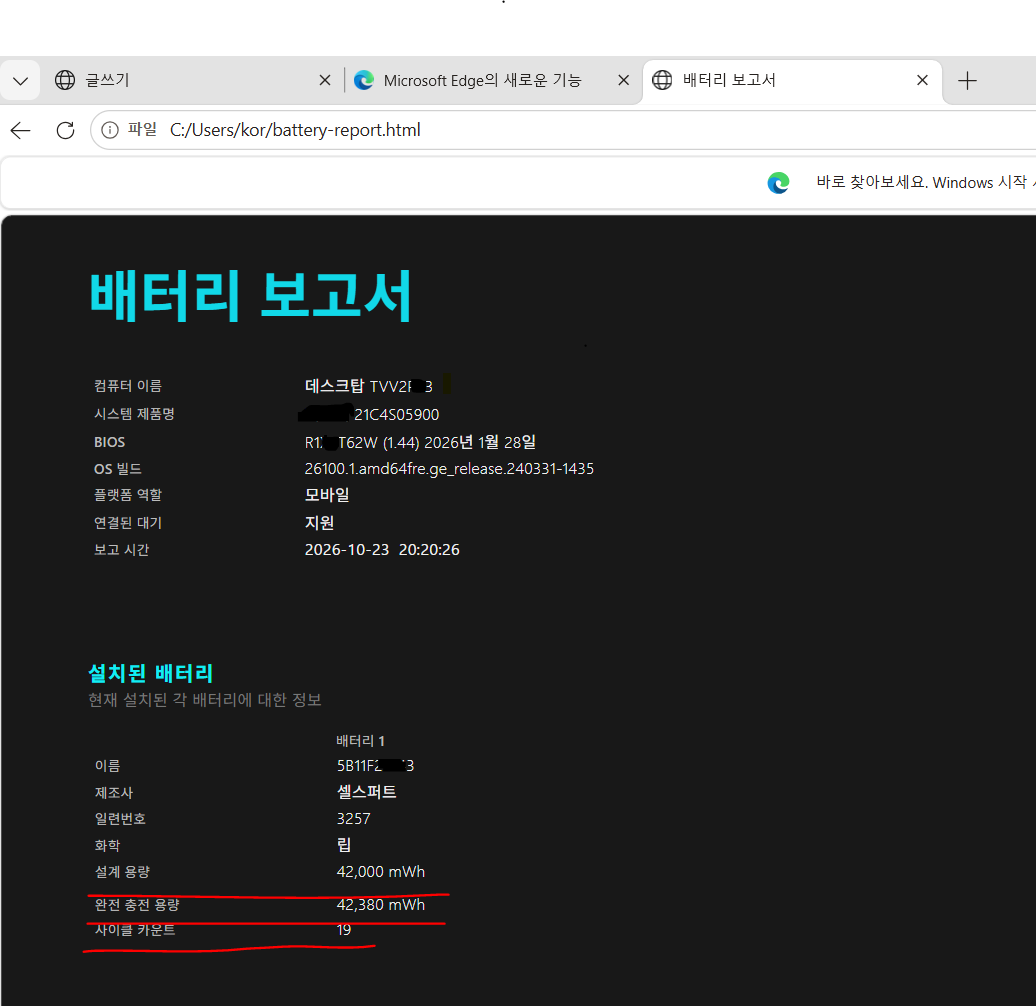
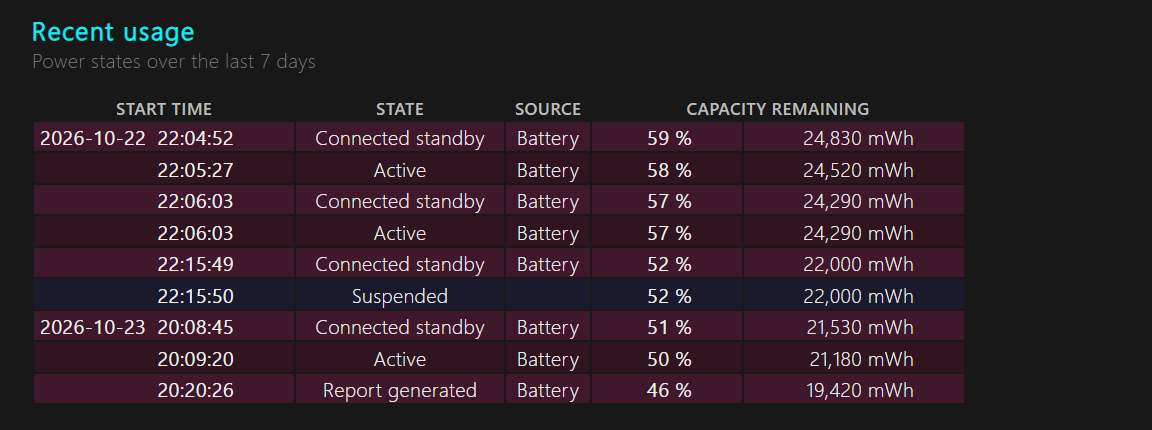
배터리 리포트에서 중점적으로 확인해야 할 정보는 3가지입니다.
1) Design Capacity (설계 용량) : 배터리가 처음 제조될 때의 용량
2) Full Charge Capacity (완전 충전 용량) : 현재 상태에서 배터리가 완전 충전 되었을 때 사용할 수 있는 용량
3) Cycle Count (방전 횟수) : 노트북 컴퓨터 배터리 용량이 방전된 횟수
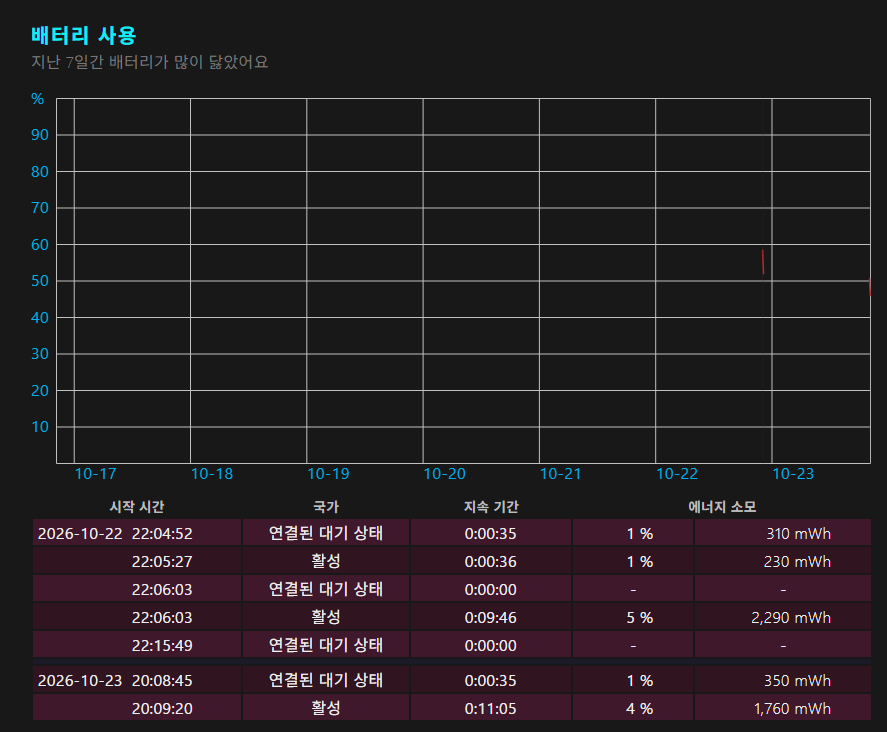
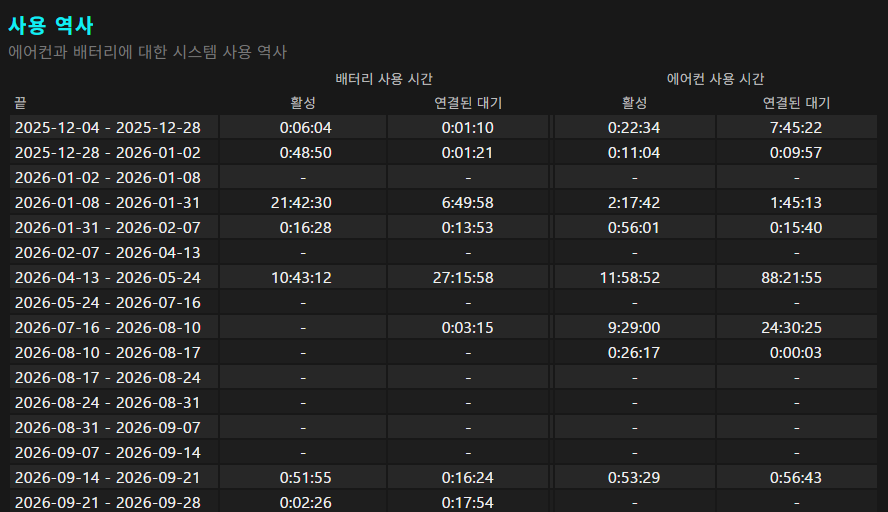
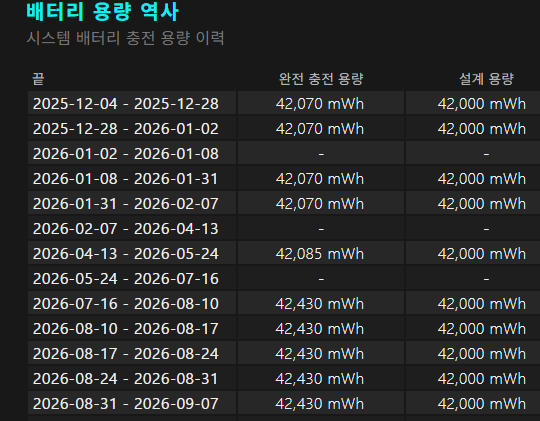
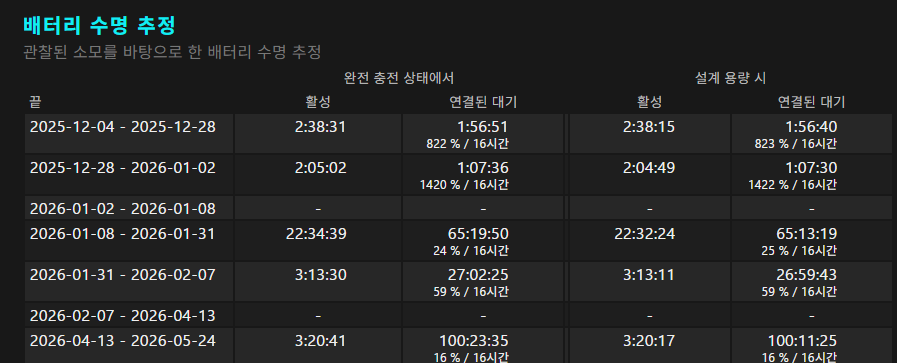
노트북 배터리 수명 연장 6가지 알아보기
- 장치를 보관하려는 경우 배터리를 약 40-60% 충전 : 40~60% 사이로 유지하는 것이 좋습니다. 삼성·LG·레노버 등 제조사 관리 앱의 충전 제한(배터리 수명 연장) 기능을 켜면 자동으로 관리됩니다.
- 장치를 사용하거나 고온에서 충전하지 마세요. 과도한 열로 인해 리튬 이온 배터리가 더 빨리 열화되어 용량이 영구적으로 감소할 수 있습니다.
- 불필요한 백그라운드 앱 종료: 사용하지 않는 앱은 종료해 주세요.
- 화면 밝기 조절: 밝기를 낮추면 사용 시간이 눈에 띄게 늘어납니다.
- 전원 모드 최적화: Windows 설정의 전원 모드를 배터리 절약 쪽으로 조정해 보세요.
- 장기간 보관하려면 장치를 서늘하고 건조한 곳에 두고 주기적으로 배터리 잔량을 검사하여 과방전을 방지하세요.
300x250